
Varukorgen är tom


 Kontorsmaterial
 Böcker
 Lärande & Utbildning
 Skolmaterial


Massproduktlistning - Lägga till bilder
Massproduktlistning - Steg 2: Bilder
Den här guiden täcker det andra steget i Fyarils massuppladdningsprocess för produkter: att lägga till bilder . När du har angett de allmänna detaljerna för dina produkter måste du ladda upp bilder av hög kvalitet. Att slutföra dessa steg korrekt är avgörande för att skapa attraktiva och informativa produktlistor.
Videohandledning
För en visuell genomgång av hur man laddar upp massbilder och funktioner, vänligen titta på vår detaljerade videohandledning nedan.
Steg-för-steg-instruktioner
Den här processen fortsätter direkt från steg 1 (Allmänt). Du kommer att se flikar högst upp på sidan, en för varje produkt du laddar upp.
Del 1: Steg 2 - Ladda upp produktbilder
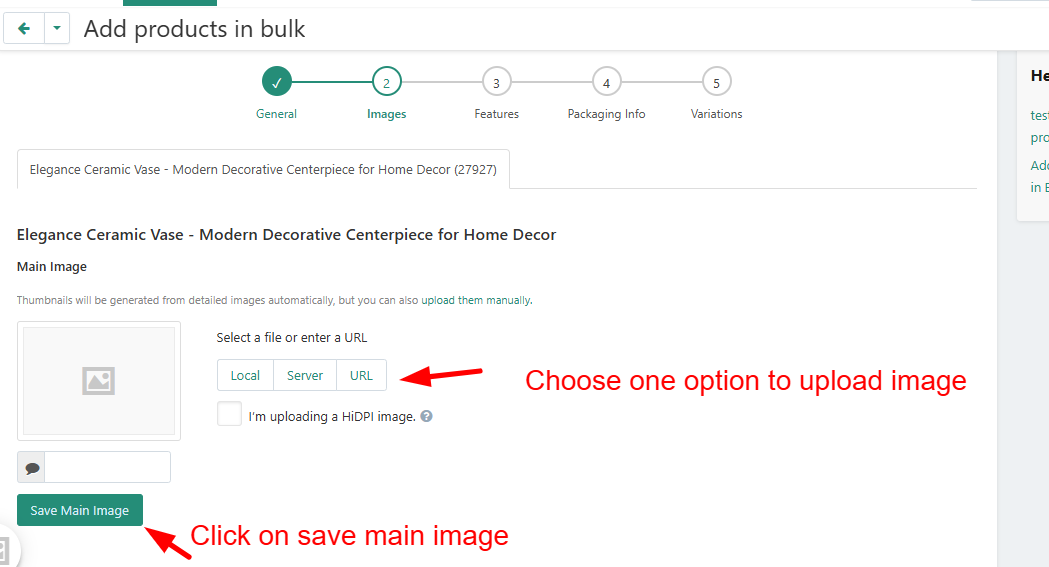
- Du börjar på fliken Bilder . Se till att fliken för din första produkt är vald.
- För att ladda upp en bild från din dator, klicka på knappen Lokal . Du kan också ladda upp från en server eller en direkt URL.
- Välj den huvudsakliga produktbilden från dina filer och ladda upp den.
- När bilden visas klickar du på knappen Spara huvudbild . Detta ställer in den som primär visningsbild.
- Du kan lägga till upp till 8 bilder per produkt genom att upprepa processen för ytterligare bilder/galleribilder.
- Klicka på fliken för nästa produkt och upprepa bilduppladdningsprocessen tills alla produkter har sina bilder.
Vanliga frågor (FAQ)
1. Hur många bilder ska jag ladda upp för varje produkt?
Även om du kan ladda upp upp till 8 bilder rekommenderar vi att du lägger till minst 3–5 högkvalitativa foton som visar produkten från olika vinklar, i användning, och som framhäver viktiga detaljer för att ge kunderna en komplett bild.
2. Varför skiljer sig funktionsfälten från mina andra produkter?
Funktionsfälten genereras dynamiskt baserat på den produktkategori du valde i steg 1. Detta säkerställer att du tillhandahåller den mest relevanta och sökbara informationen för den specifika typen av artikel.
3. Vad händer om jag gör ett misstag eller behöver ändra en bild senare?
Du kan alltid redigera en produkt individuellt efter att massuppladdningsprocessen är klar. Gå till "Produkter > Uppdatera listade produkter" för att hitta och ändra produktinformation, inklusive bilder och funktioner.